QuickQ VPN 官方信息与下载指南

QuickQ 官方下载

选择 Windows、macOS、iOS、Android 或 Linux 版本,并点击对应平台的立即下载按钮。

WindowsmacOSiOSAndroidLinux
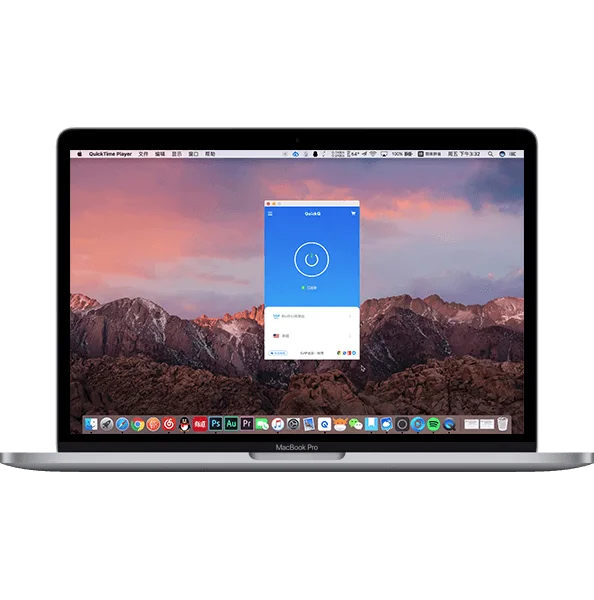
QuickQ macOS 客户端运行画面

选择你的设备版本

请选择与设备系统匹配的版本,安装完成后按客户端提示登录并连接。

Windows

适合桌面办公、游戏与常用通信软件。

立即下载

macOS

适合 MacBook 与 iMac 的跨境连接场景。

立即下载

iOS

需使用官方支持地区的 App Store 获取。

立即下载

Android

从官方页面选择 Android 客户端。

立即下载

Linux

官方页面提供 Ubuntu Linux 产品入口。

立即下载

从下载到连接只需三步

面向跨境办公团队,在参加视频会议前完成版本核对与线路测试。

选择平台

确认设备系统,再进入官方对应下载入口。

安装登录

遵循系统安装提示,打开客户端并登录账号。

连接节点

先尝试推荐线路,再根据用途切换地区。

下载前先确认这些条件

系统版本

保持操作系统更新,确保安装权限与网络设置正常。

存储空间

预留安装与更新空间,避免下载完成后无法部署。

账号设备

官方应用信息显示同一账号可同时用于 3 台设备。

网络环境

下载和安装期间保持网络稳定,避免安装文件中断或损坏。

下载与安装帮助

选择与设备匹配的系统版本,安装后登录账号并使用推荐节点完成首次连接。

版本选择

根据 Windows、macOS、iOS、Android 或 Linux 设备选择对应版本。

安装提示

按照系统安装向导完成操作,并允许客户端建立网络连接。

连接测试

首次登录后使用推荐节点,再根据实际用途调整地区线路。

下载问题

iOS 在哪里下载?

在本站下载页点击立即下载,再按官方指引进入 App Store。

是否支持 Linux?

支持,官方产品列表包含 Ubuntu Linux。

下载后如何选节点?

首次连接可使用推荐节点,再根据地区与用途调整。

下载按钮没有反应怎么办?

检查浏览器下载权限与网络连接,随后重新点击对应平台的立即下载按钮。

立即下载 QuickQ

选择对应设备版本,完成安装后根据实际网络环境连接节点。

立即下载